Domain fuln.de kaufen?
Wir ziehen mit dem Projekt
fuln.de um.
Sind Sie am Kauf der Domain
fuln.de interessiert?
domain@kv-gmbh.de · 0541-91531010
Domain fuln.de kaufen?
Erkennt die Logitech Unifying Software kein Gerät?
Wenn die Logitech Unifying Software ein Gerät nicht erkennt, könnte es verschiedene Gründe geben. Möglicherweise ist das Gerät nicht mit dem Unifying-Empfänger verbunden oder der Empfänger ist defekt. Es könnte auch sein, dass die Software nicht auf dem neuesten Stand ist oder es ein Problem mit der Treiberinstallation gibt. Es könnte hilfreich sein, die Software zu aktualisieren, den Empfänger neu zu verbinden oder den Support von Logitech zu kontaktieren, um weitere Unterstützung zu erhalten. **
Was ist der Unifying-Empfänger für die Logitech Pro-Maus?
Der Unifying-Empfänger ist ein kleiner USB-Empfänger, der von Logitech entwickelt wurde, um mehrere kabellose Geräte wie Mäuse und Tastaturen mit nur einem Empfänger zu verbinden. Mit dem Unifying-Empfänger können Benutzer ihre Logitech Pro-Maus ohne zusätzliche Empfänger mit ihrem Computer verbinden. Der Empfänger verwendet eine fortschrittliche Funktechnologie, um eine zuverlässige und störungsfreie Verbindung zu gewährleisten. **


Ähnliche Suchbegriffe für Logitech-Unifying-Receiver
Top-Angebote
Produkte zum Begriff Logitech-Unifying-Receiver:
-
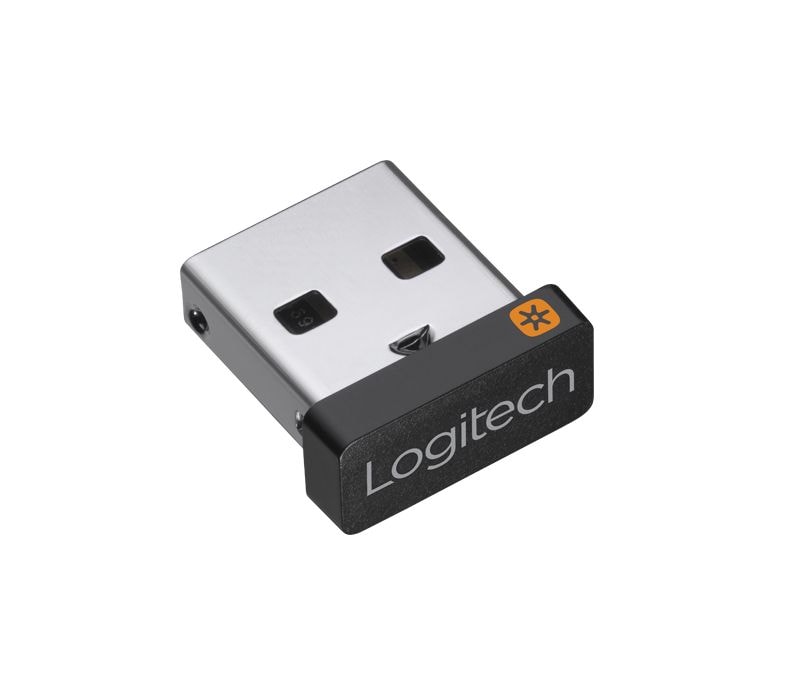
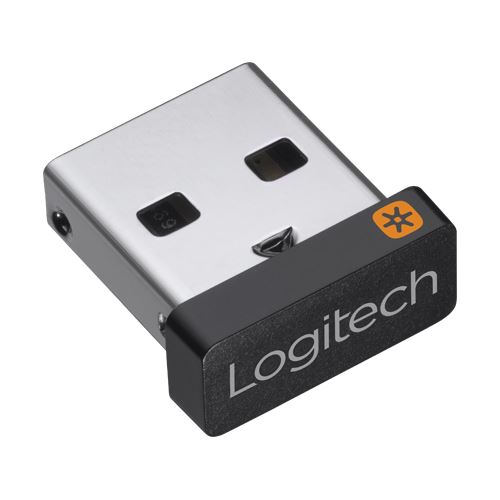
Logitech USB Unifying Receiver USB-ReceiverUSB Unifying receiver USB-Empfänger für den Einsatz mit einer Unifying-Maus oder -Tastatur. Auf einen Blick GerätetypMaus/Tastatur MarkenkompatibilitätLogitech Menge pro Packung1 Stück(e) ÜbertragungstechnikKabellos Kabellose Reichweite10 m Produktbeschreibung EIN EMPFÄNGER – 6 GERÄTE Verbinden Sie bis zu 6 kompatible Tastaturen und Mäuse mit einem Computer über einen einzigen Unifying-Empfänger - keine Probleme mehr mit mehreren USB-Empfängern. WINZIGER USB-EMPFÄNGER, DEN SIE PERMANENT EINGESTECKT LASSEN KÖNNEN Unser kleinster Unifying-Empfänger. Er ist so winzig, dass Sie ihn problemlos dauerhaft in Ihrem Notebook eingesteckt lassen können, selbst wenn Sie es transportieren. HABEN SIE IHREN UNIFYING-EMPFÄNGER VERLOREN? Sie können diesen separaten USB-Unifying-Empfänger verwenden, um einen verloren gegangenen Empfänger zu ersetzen. Er ist kompatibel mit allen Logitech Unifying-Produkten (achten Sie auf das Unifying-Logo bei kompatiblen Produkten) ZUSÄTZLICHER EMPFÄNGER FÜR LOGITECH...10,89 €*Versand: 5,95 €Sichere Weiterleitung zum Anbieter
-
Logitech USB Unifying Receiver Maus (910-005931)Produktbeschreibung: Logitech Unifying Receiver - Wireless Maus- / Tastaturempfänger - USB, Gerätetyp: Wireless Maus- / Tastaturempfänger, Schnittstellen Typ: USB, Abmessungen (Breite x Tiefe x Höhe): 0,9 cm x 0,6 cm x 1,5 cm, Gewicht: 1.23 g, Erforderliches Betriebssystem: Microsoft Windows 7 / 8 / 10 or later, Apple MacOS X 10.10 oder höher14,29 €*Versand: 0,00 €Sichere Weiterleitung zum Anbieter

-
Kann man einen Logitech Unifying Empfänger mit einer Logitech Tastatur verbinden? Wenn ja, wie geht das? Muss man erst einen Treiber installieren oder so?
Ja, man kann einen Logitech Unifying Empfänger mit einer Logitech Tastatur verbinden. Dazu muss man den Unifying Empfänger in einen USB-Anschluss des Computers stecken und die Tastatur einschalten. Der Empfänger und die Tastatur sollten sich automatisch miteinander verbinden, ohne dass man einen Treiber installieren muss. **
-
Kann man mit dem Unifying-Empfänger auf mehreren PCs arbeiten?
Ja, mit einem Unifying-Empfänger können Sie mehrere Logitech-Geräte auf verschiedenen Computern verwenden. Der Unifying-Empfänger ermöglicht es Ihnen, bis zu sechs kompatible Geräte mit einem einzigen Empfänger zu verbinden. Sie können den Empfänger einfach von einem Computer zum anderen wechseln, um Ihre Geräte zu verwenden. **
-
Wie starte ich den Sky Receiver neu?
Um den Sky Receiver neu zu starten, drücke einfach die Power-Taste auf der Fernbedienung, um das Gerät auszuschalten. Warte dann etwa 30 Sekunden, bevor du den Receiver wieder einschaltest. Alternativ kannst du auch den Stecker des Receivers aus der Steckdose ziehen, für einige Minuten warten und ihn dann wieder anschließen. Wenn der Receiver weiterhin Probleme hat, kannst du auch versuchen, ihn über das Menü des Receivers neu zu starten. Gehe dazu in die Einstellungen und wähle die Option "Neustart" oder "Reset". **
-
Warum ist die Logitech Maus M215 extrem schnell leer?
Es gibt mehrere mögliche Gründe, warum die Logitech Maus M215 schnell leer werden kann. Erstens könnte es sein, dass die Batterien nicht vollständig aufgeladen sind oder von minderer Qualität sind. Zweitens kann eine hohe Nutzung der Maus, insbesondere bei intensivem Gaming oder längerer Verwendung, zu einer schnelleren Entladung führen. Drittens könnte es auch sein, dass die Maus selbst einen Defekt hat, der zu einem erhöhten Energieverbrauch führt. **

Wie starte ich die Logitech Gaming Software neu?
Um die Logitech Gaming Software neu zu starten, klicken Sie mit der rechten Maustaste auf das Logitech Gaming Software-Symbol in der Taskleiste und wählen Sie "Beenden". Starten Sie dann die Software erneut, indem Sie auf das Desktop-Symbol oder das Startmenü-Icon doppelklicken. Alternativ können Sie auch den Task-Manager öffnen, die Logitech Gaming Software auswählen und auf "Task beenden" klicken, bevor Sie sie erneut starten. **
Wie erkennt man, wann das Logitech G933 voll aufgeladen ist?
Das Logitech G933 verfügt über eine LED-Anzeige, die den Ladestatus anzeigt. Wenn das Headset vollständig aufgeladen ist, leuchtet die LED durchgehend grün. **
Top-Angebote
Produkte zum Begriff Logitech-Unifying-Receiver:
-
Logitech USB Unifying Receiver USB-ReceiverUSB Unifying receiver USB-Empfänger für den Einsatz mit einer Unifying-Maus oder -Tastatur. Auf einen Blick GerätetypMaus/Tastatur MarkenkompatibilitätLogitech Menge pro Packung1 Stück(e) ÜbertragungstechnikKabellos Kabellose Reichweite10 m Produktbeschreibung EIN EMPFÄNGER – 6 GERÄTE Verbinden Sie bis zu 6 kompatible Tastaturen und Mäuse mit einem Computer über einen einzigen Unifying-Empfänger - keine Probleme mehr mit mehreren USB-Empfängern. WINZIGER USB-EMPFÄNGER, DEN SIE PERMANENT EINGESTECKT LASSEN KÖNNEN Unser kleinster Unifying-Empfänger. Er ist so winzig, dass Sie ihn problemlos dauerhaft in Ihrem Notebook eingesteckt lassen können, selbst wenn Sie es transportieren. HABEN SIE IHREN UNIFYING-EMPFÄNGER VERLOREN? Sie können diesen separaten USB-Unifying-Empfänger verwenden, um einen verloren gegangenen Empfänger zu ersetzen. Er ist kompatibel mit allen Logitech Unifying-Produkten (achten Sie auf das Unifying-Logo bei kompatiblen Produkten) ZUSÄTZLICHER EMPFÄNGER FÜR LOGITECH...10,89 €*Versand: 5,95 €Sichere Weiterleitung zum Anbieter
-
Erkennt die Logitech Unifying Software kein Gerät?
Wenn die Logitech Unifying Software ein Gerät nicht erkennt, könnte es verschiedene Gründe geben. Möglicherweise ist das Gerät nicht mit dem Unifying-Empfänger verbunden oder der Empfänger ist defekt. Es könnte auch sein, dass die Software nicht auf dem neuesten Stand ist oder es ein Problem mit der Treiberinstallation gibt. Es könnte hilfreich sein, die Software zu aktualisieren, den Empfänger neu zu verbinden oder den Support von Logitech zu kontaktieren, um weitere Unterstützung zu erhalten. **
-
Was ist der Unifying-Empfänger für die Logitech Pro-Maus?
Der Unifying-Empfänger ist ein kleiner USB-Empfänger, der von Logitech entwickelt wurde, um mehrere kabellose Geräte wie Mäuse und Tastaturen mit nur einem Empfänger zu verbinden. Mit dem Unifying-Empfänger können Benutzer ihre Logitech Pro-Maus ohne zusätzliche Empfänger mit ihrem Computer verbinden. Der Empfänger verwendet eine fortschrittliche Funktechnologie, um eine zuverlässige und störungsfreie Verbindung zu gewährleisten. **
-
Kann man einen Logitech Unifying Empfänger mit einer Logitech Tastatur verbinden? Wenn ja, wie geht das? Muss man erst einen Treiber installieren oder so?
Ja, man kann einen Logitech Unifying Empfänger mit einer Logitech Tastatur verbinden. Dazu muss man den Unifying Empfänger in einen USB-Anschluss des Computers stecken und die Tastatur einschalten. Der Empfänger und die Tastatur sollten sich automatisch miteinander verbinden, ohne dass man einen Treiber installieren muss. **
-
Kann man mit dem Unifying-Empfänger auf mehreren PCs arbeiten?
Ja, mit einem Unifying-Empfänger können Sie mehrere Logitech-Geräte auf verschiedenen Computern verwenden. Der Unifying-Empfänger ermöglicht es Ihnen, bis zu sechs kompatible Geräte mit einem einzigen Empfänger zu verbinden. Sie können den Empfänger einfach von einem Computer zum anderen wechseln, um Ihre Geräte zu verwenden. **
Ähnliche Suchbegriffe für Logitech-Unifying-Receiver
-
Logitech USB Unifying Receiver Maus (910-005931)Produktbeschreibung: Logitech Unifying Receiver - Wireless Maus- / Tastaturempfänger - USB, Gerätetyp: Wireless Maus- / Tastaturempfänger, Schnittstellen Typ: USB, Abmessungen (Breite x Tiefe x Höhe): 0,9 cm x 0,6 cm x 1,5 cm, Gewicht: 1.23 g, Erforderliches Betriebssystem: Microsoft Windows 7 / 8 / 10 or later, Apple MacOS X 10.10 oder höher14,29 €*Versand: 0,00 €Sichere Weiterleitung zum Anbieter
-
Ganz BerlinGanz Berlin , Die schönsten Spaziergänge durch alle Stadtteile , Stoßstangeneinlagen & -abdeckungen > Stoßstangen & Teile , Auflage: 1. Auflage, Erscheinungsjahr: 20230323, Produktform: Kartoniert, Auflage: 23001, Auflage/Ausgabe: 1. Auflage, Seitenzahl/Blattzahl: 480, Abbildungen: ca. 250 Abbildungen, Keyword: Berliner Bezirke; Berliner Kiez; Charlottenburg-Wilmersdorf; Friedrichshain-Kreuzberg; Kiez; Lichtenberg; Marzahn-Hellersdorf; Mitte; Neuköln; Pankow; Reinickendorf; Routen; Spandau; Spazierwege; Steglitz-Zehlendorf; Tempelhof-Schöneberg; Treptow-Köpenick; Wanderwege; laufen; wandern, Fachschema: Deutschland / Reiseführer, Kunstreiseführer, Wanderführer, Fachkategorie: Travel guides: routes and ways, Region: Deutschland, Thema: Orientieren, Warengruppe: HC/Reiseführer/Kunstreiseführer/Deutschland, Fachkategorie: Reiseführer: Städte, Thema: Entdecken, Text Sprache: ger, UNSPSC: 49019900, Warenverzeichnis für die Außenhandelsstatistik: 49019900, Verlag: Edition Q, Verlag: Edition Q, Verlag: BeBra Verlag GmbH, Länge: 208, Breite: 134, Höhe: 27, Gewicht: 656, Produktform: Kartoniert, Genre: Reise, Genre: Reise, Herkunftsland: SLOWENIEN (SI), Katalog: deutschsprachige Titel, Katalog: Gesamtkatalog, Katalog: Lagerartikel, Book on Demand, ausgew. Medienartikel, Relevanz: 0002, Tendenz: -1, Unterkatalog: AK, Unterkatalog: Bücher, Unterkatalog: Hardcover, Unterkatalog: Lagerartikel, Unterkatalog: Reiseführer, WolkenId: 172916524,00 €*Versand: 0,00 €Sichere Weiterleitung zum Anbieter
-
Wie starte ich den Sky Receiver neu?
Um den Sky Receiver neu zu starten, drücke einfach die Power-Taste auf der Fernbedienung, um das Gerät auszuschalten. Warte dann etwa 30 Sekunden, bevor du den Receiver wieder einschaltest. Alternativ kannst du auch den Stecker des Receivers aus der Steckdose ziehen, für einige Minuten warten und ihn dann wieder anschließen. Wenn der Receiver weiterhin Probleme hat, kannst du auch versuchen, ihn über das Menü des Receivers neu zu starten. Gehe dazu in die Einstellungen und wähle die Option "Neustart" oder "Reset". **
-
Warum ist die Logitech Maus M215 extrem schnell leer?
Es gibt mehrere mögliche Gründe, warum die Logitech Maus M215 schnell leer werden kann. Erstens könnte es sein, dass die Batterien nicht vollständig aufgeladen sind oder von minderer Qualität sind. Zweitens kann eine hohe Nutzung der Maus, insbesondere bei intensivem Gaming oder längerer Verwendung, zu einer schnelleren Entladung führen. Drittens könnte es auch sein, dass die Maus selbst einen Defekt hat, der zu einem erhöhten Energieverbrauch führt. **
-
Wie starte ich die Logitech Gaming Software neu?
Um die Logitech Gaming Software neu zu starten, klicken Sie mit der rechten Maustaste auf das Logitech Gaming Software-Symbol in der Taskleiste und wählen Sie "Beenden". Starten Sie dann die Software erneut, indem Sie auf das Desktop-Symbol oder das Startmenü-Icon doppelklicken. Alternativ können Sie auch den Task-Manager öffnen, die Logitech Gaming Software auswählen und auf "Task beenden" klicken, bevor Sie sie erneut starten. **
-
Wie erkennt man, wann das Logitech G933 voll aufgeladen ist?
Das Logitech G933 verfügt über eine LED-Anzeige, die den Ladestatus anzeigt. Wenn das Headset vollständig aufgeladen ist, leuchtet die LED durchgehend grün. **
* Alle Preise verstehen sich inklusive der gesetzlichen Mehrwertsteuer und ggf. zuzüglich Versandkosten. Die Angebotsinformationen basieren auf den Angaben des jeweiligen Shops und werden über automatisierte Prozesse aktualisiert. Eine Aktualisierung in Echtzeit findet nicht statt, so dass es im Einzelfall zu Abweichungen kommen kann. ** Hinweis: Teile dieses Inhalts wurden von KI erstellt.